-
편집 시간을 단축 시키는 파워디렉터 단축키 변경하기파워디렉터 강좌 2021. 1. 20. 05:58반응형
파워디렉터를 효과적으로 사용하는 단축키 변경 방법 이번시간에 알려드립니다.
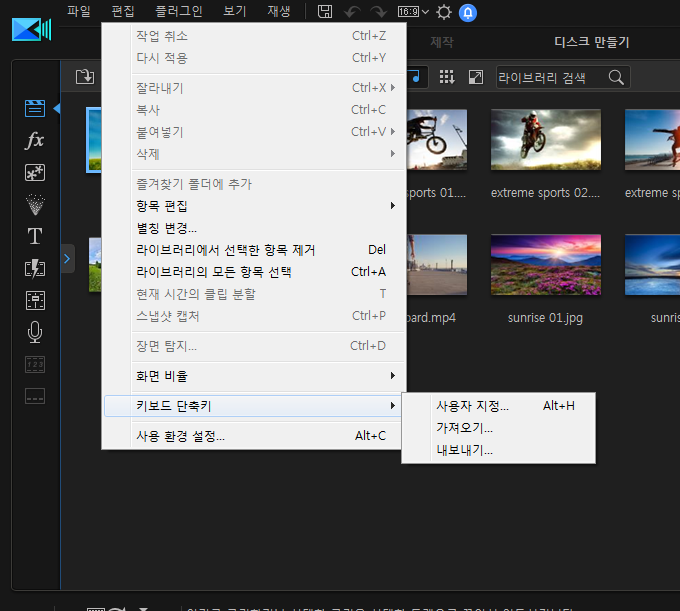
파워디렉터 단축키 변경 영상 편집을 하시는 분들은 자르고 자막 삽입하고 효과 넣고.. 이런 반복적인 일을 하다보면 힘들다고 느끼실텐데요. 그래도 단축키를 통해 이런 어려움을 아주 조금이나마 줄여볼 수 있습니다. 파워디렉터를 사용하시는 분들은 이번 내용 보시면서 단축키를 변경해 보시기 바랍니다. 모든 프로그램이 단축키를 알면 편집이 더욱 빨라집니다. 특히 파워디렉터에서는 내가 사용하기 편하게 단축키를 변경할 수 있다는 것인데요. 주로 쓰는 몇가지 단축키를 쓰기 쉽게 변경해 보도록 하겠습니다. 가장 많이 쓰이는 단축키가 무엇인가요? 사람마다 다를 수 있지만 아마 가장 많이 쓰는 것이 자르기 일 것입니다. 파워디렉터에는 컨트롤 + T 를 누르면 화면이 분할이 되는데요. 자르기 및 기타 단축키를 변경해 보도록 하겠습니다. 먼저 파워디렉터를 재생하시고 편집 탭에 키보드 단축키 - 사용자 지정을 클릭 합니다. 왼쪽의 응용 프로그램 메뉴바에서 편집을 클릭하시면 제가 특히 자주 쓰는 단축키들이 나옵니다. 우선 현재 시간 표시 막대 슬라이더 라고 되어있는 자르기를 저의 경우에는 단축키를 'T'로 변경 했습니다. 자르기는 주로 많이 사용하는데 자를때마다 컨트롤을 눌러야 되는 불편함을 없애기 위해서 입니다. 또한 자른 사이의 영상을 제거할때에는 저의 경우 주로 제거 후에 동일 트랙의 클립이 이동 하는 것을 주로 사용합니다. 기존에 컨트롤 + Delete를 눌러야 되지만 이것도 그냥 Delete로 바꾸어 줍니다. 별것 아닌것 같지만 이것만 바꾸어 주어도 속도가 좀 더 붙는 것을 느끼실 수 있을 거에요. 제가 많이 쓰는 주요 단축키인데 그 중 컨트롤 Delete랑 컨트롤 T를 수정했습니다. 기호에 맞게 단축키를 다른 키로 수정하거나 나에게 맞게 다른 단축키도 바꾸어 보시면 좋을 것 같습니다.
파워디렉터 17 작업영역의 타임라인 확대 단축키
이번에 파워디렉터 17버전에서 업데이트 되면서 작업영역의 타임라인 수직, 수평, 확대 관련 단축키도 새로 생겼습니다. 크게 바꿀 것은 없을 것 같네요. 저의 경우에는 그 밑에 비디오와 오디오 링크를 컨트롤 H로 지정하였습니다. 많이 사용하진 않지만 단축키가 있으면 더 빠르게 작업할 수 있겠죠? 또한 개체 그룹화를 파워포인트의 단축키와 같이 컨트롤 G로 지정을 했습니다.또한 속도를 높여주는 빨리감기는 컨트롤 + F를 누르시면 배속이 늘어나게 되는데, 많이 쓰실 분들은 바꾸셔도 좋을 것 같습니다.이렇게 내가 자주쓰는 단축키를 바꿔보시면 내 영상을 만드는 시간이 조금은 더 줄일 수 있을 것 입니다.
파워디렉터 19 버전 출시
2020년 10월 파워디렉터 19 버전이 출시되었습니다. 17버전과 기능상의 차이는 크지 않기 때문에 17를 사용하시는 분들은 따로 구매할 필요없이 그대로 쓰시면 될것 같습니다. 구독형 프로그램인 파워디렉터 365버전을 쓰시는 분들은 매년 업그레이드가 되기 때문에 구독형 365 버전을 구매하시기를 추천 드립니다. 365버전을 구매하시면 또한 다양한 효과 어플리케이션 메니저에서 다운로드 받을 수 있기 때문에 더욱 추천 드립니다. 파워디렉터는 프리미어 프로나 베가스 등에 비해 가격이 저렴하고 사용하기가 어렵지 않기 때문에 유튜브를 시작하는 초보분들에게 적극 추천 드립니다. 영상편집 무엇으로 해야할지 고민이시라면 파워디렉터를 처음 시작해보시는 것을 추천 드립니다. 감사합니다.
반응형'파워디렉터 강좌' 카테고리의 다른 글
[파워디렉터 강좌]초보 유튜버가 사용하기 좋은 영상편집 프로그램 추천! (2) 2021.01.24 파워디렉터 365 와 파워디렉터 울트라, 얼티밋 무엇이 다른가? (0) 2021.01.23 파워디렉터 17버전 새롭게 추가된 신 기능 3가지 (자막바, 특수자막, 마스크 디자이너 외) (1) 2019.03.29 파워디렉터로 다양한 자막효과 넣는 방법!! (1) 2019.03.03 파워디렉터 17 최신 버전 반값도 안되는 가격에 구매하는 방법!! (0) 2019.03.03 댓글